
System Management
Log
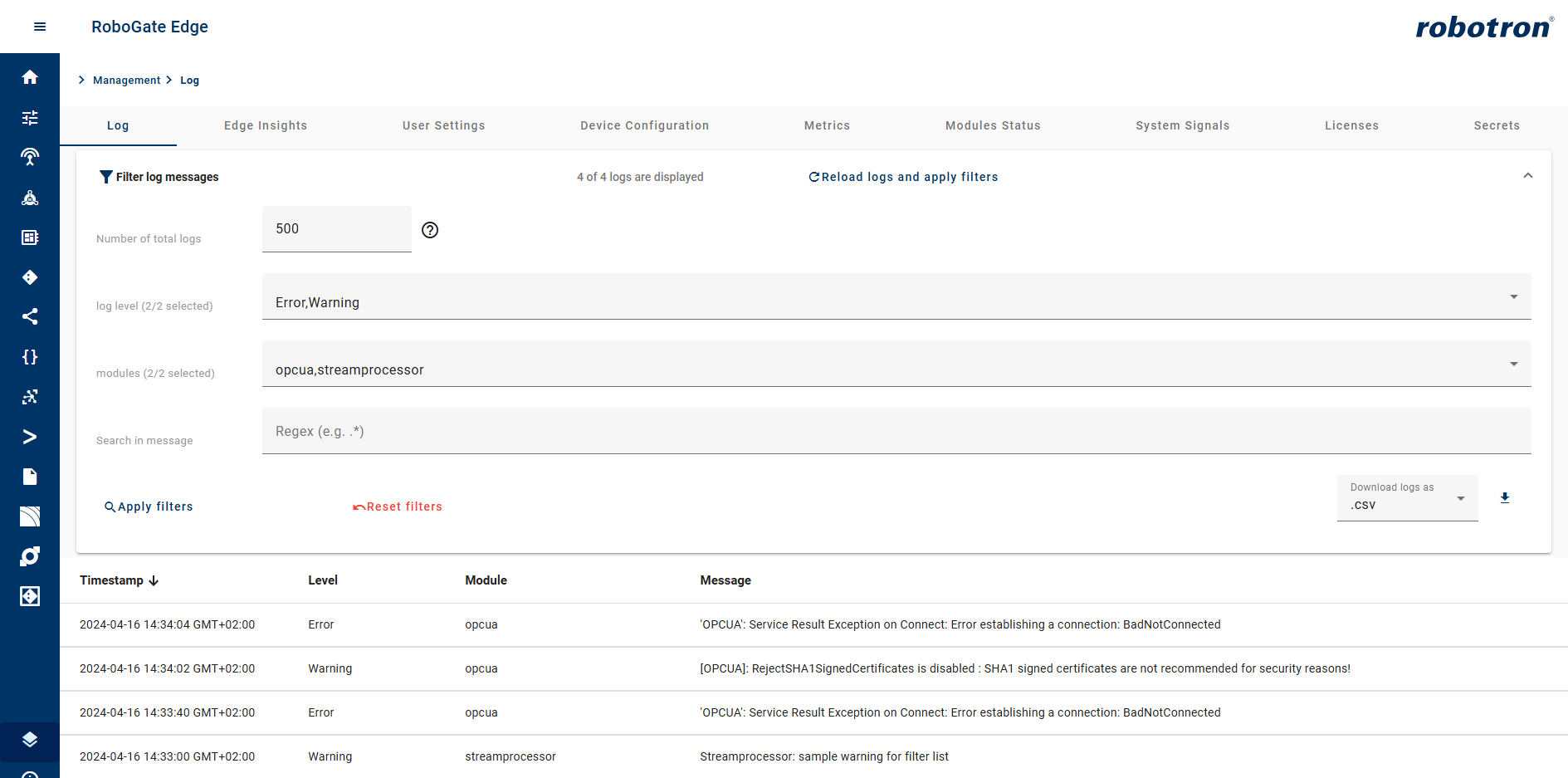
Im Reiter „Log“ werden die letzten 500 Systemlogs des RoboGate Edge aufgelistet (Abbildung 1). Durch einen Klick auf eine Logzeile werden weitere Details angezeigt.
Die folgende Tabelle zeigt, welche Informationen zu Logs erfasst werden.
| Parameter | Beschreibung |
|---|---|
Time Stamp | Zeitstempel des Logs |
Level | Einstufung des Logs in „Warning” oder „Error” |
Module | Anzeige der Module, durch die Logs entstanden sind |
Message | Kurzbeschreibung des Logs |
Es ist auch möglich, die Fehlermeldungen oder Warnungen nach Loglevel, Modulherkunft oder Regexausdrücken zu filtern. Genaue Optionen finden sich in der Tabelle:
| Parameter | Beschreibung |
|---|---|
Number of total logs | Maximale Anzahl an sichtbaren Fehlermeldungen. |
Log Level | Welcher Grad von Nachrichten gelistet werden sollen. Zur Option stehen "All(None)", "Error" oder "Warning". |
Modules | Auswahl aus welchem Modul die Meldungen stammen. Hier stehen z.B. OPCUA, Streamprocessor zur Verfügung. Abhängig davon aus welchem Modul Meldungen stammen. |
Regex | Für eine präzise Filterung mit Hilfe von regulären Ausdrücken (RegEx). |
Für die Anwendung des Filters muss hier auf "Apply Filters" geklickt werden. Um die Meldungen weiter zu verarbeiten, können diese als JSON oder CSV heruntergeladen werden. Diese Option findet sich unten rechts im Filtermenu.
Edge Insights
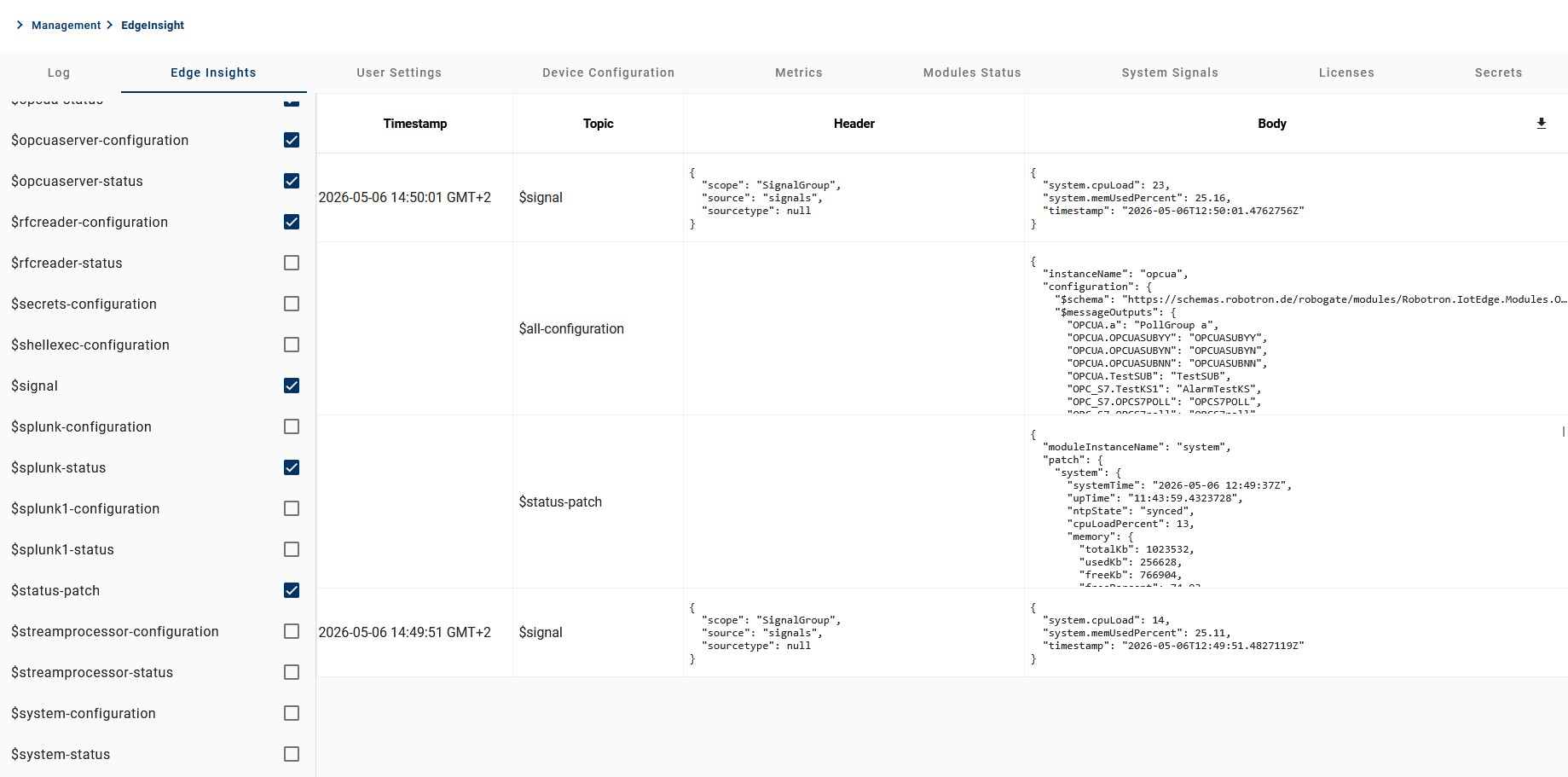
Edge Insights dient dem Abfragen der internen Topics des Robogates. Hier können z.B. direkt die Ergebnisse der Quellen ausgegeben werden, z.B. OPC UA. Dies kann sehr hilfreich werden, wenn bei komplizierten Verarbeitungen im StreamProcessor Daten nicht korrekt verarbeitet werden. Es bietet sozusagen ein Debugging an.
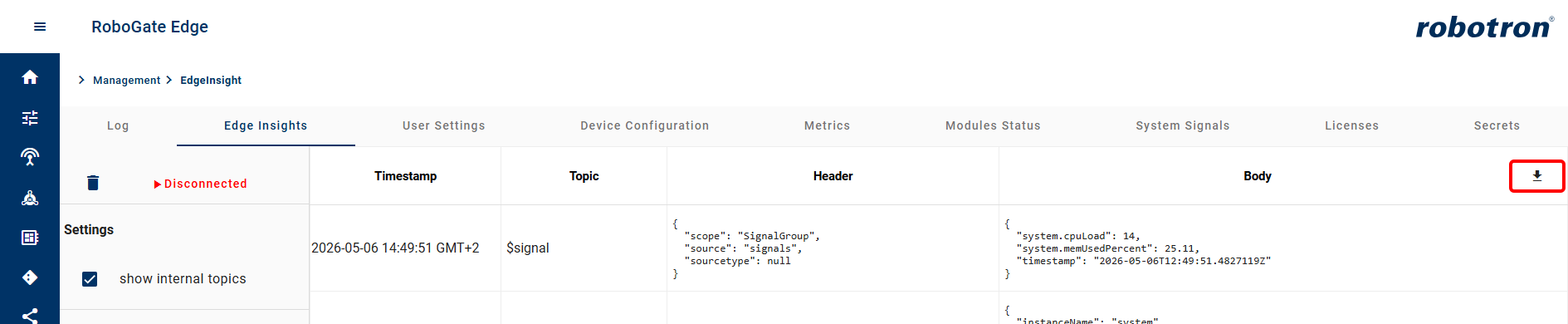
Zusätzlich zu den individuellen, vom Anwender benutzten Topics, existieren zusätzlich auch unter Settings die Robogate internen Topics, die den Status verschiedener Module aufzeigen. Um diese anzuzeigen, muss ein Häkchen bei show internal topics gesetzt werden.
Oberfläche
Die Ausgabe der Topicinformationen erfolgt in einer Tabelle. Siehe hierzu Abbildung 2. Zudem ist es möglich die Anzahl der Einträge pro Seite zu ändern. Hierfür klickt man auf Item per page und wählt eine gewünschte Anzahl aus.
Spalten
| Feld | Beschreibung |
|---|---|
Timestamp | Zeitpunkt wann Nachricht raus geschickt wurde |
Topic | Der Name des Topics. |
Header | Die Headerinformationen des jeweiligen Topics. |
Body | Die Bodyinformationen des Topics. |
Um die Nachrichten zu exportieren steht auch eine Exportfunktion bereit. Hierzu muss nur auf den Pfeil nach unten geklickt werden.
Settings (Internal Topics)
Alle internen Topics besitzen ein Dollarzeichen vor dem Namen. In der Abbildung 2 wurde beispielsweise das Topic $opcua-status aktiviert.
Sonstige Anmerkungen
Topics bleiben in der Leiste auch sichtbar, wenn Sie nicht mehr existieren, zum Beispiel nach einem Löschen. Will man diese aus der Ansicht entfernen muss man das Robogate neu starten.
Bei Fehlersuche im Streamprocessor kann es eventuell helfen zusätzliche Outputs einzubauen und diese dann in Edge Insights anzeigen zu lassen. So sind rudimentäre Debuggingmöglichkeiten gegeben.
Falls die Ansicht geleert werden soll, muss auf einen beliebigen Reiter (z.B. Log) geklickt werden und anschließend wieder auf Edge Insights.
User Settings
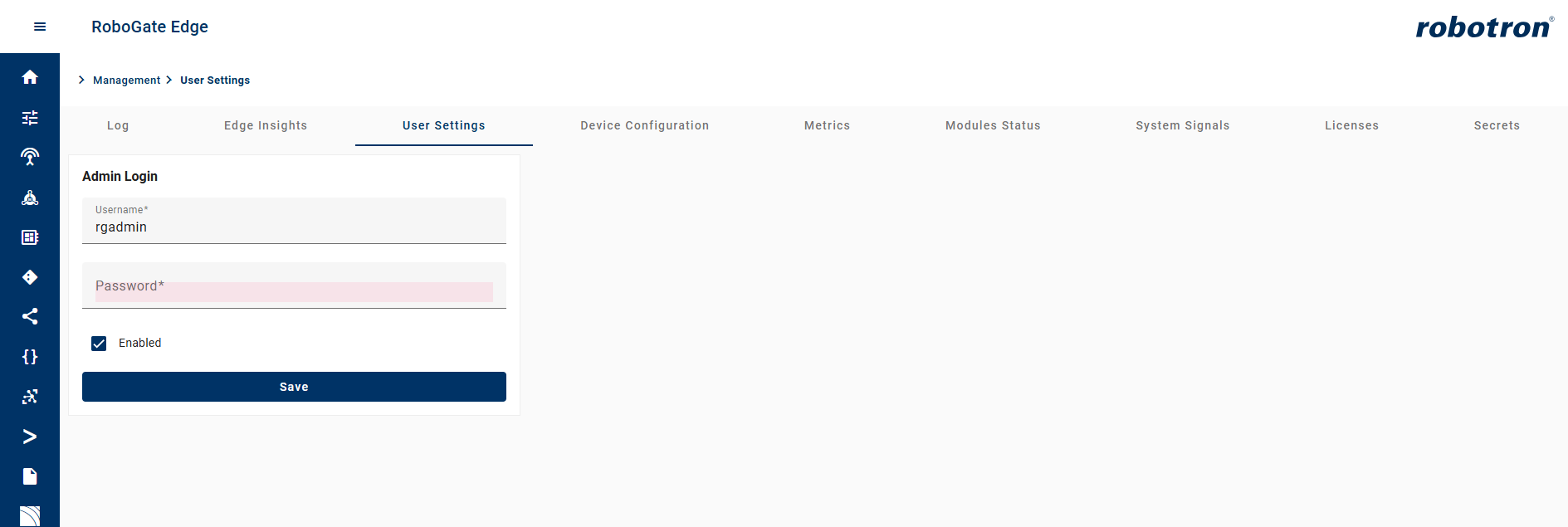
In den "User Settings" (Abbildung 4) kann ein Username und ein neues Passwort festgelegt werden. Die Änderungen können nur mit einer HTTPS Verbindung vorgenommen werden.
Device Configuration
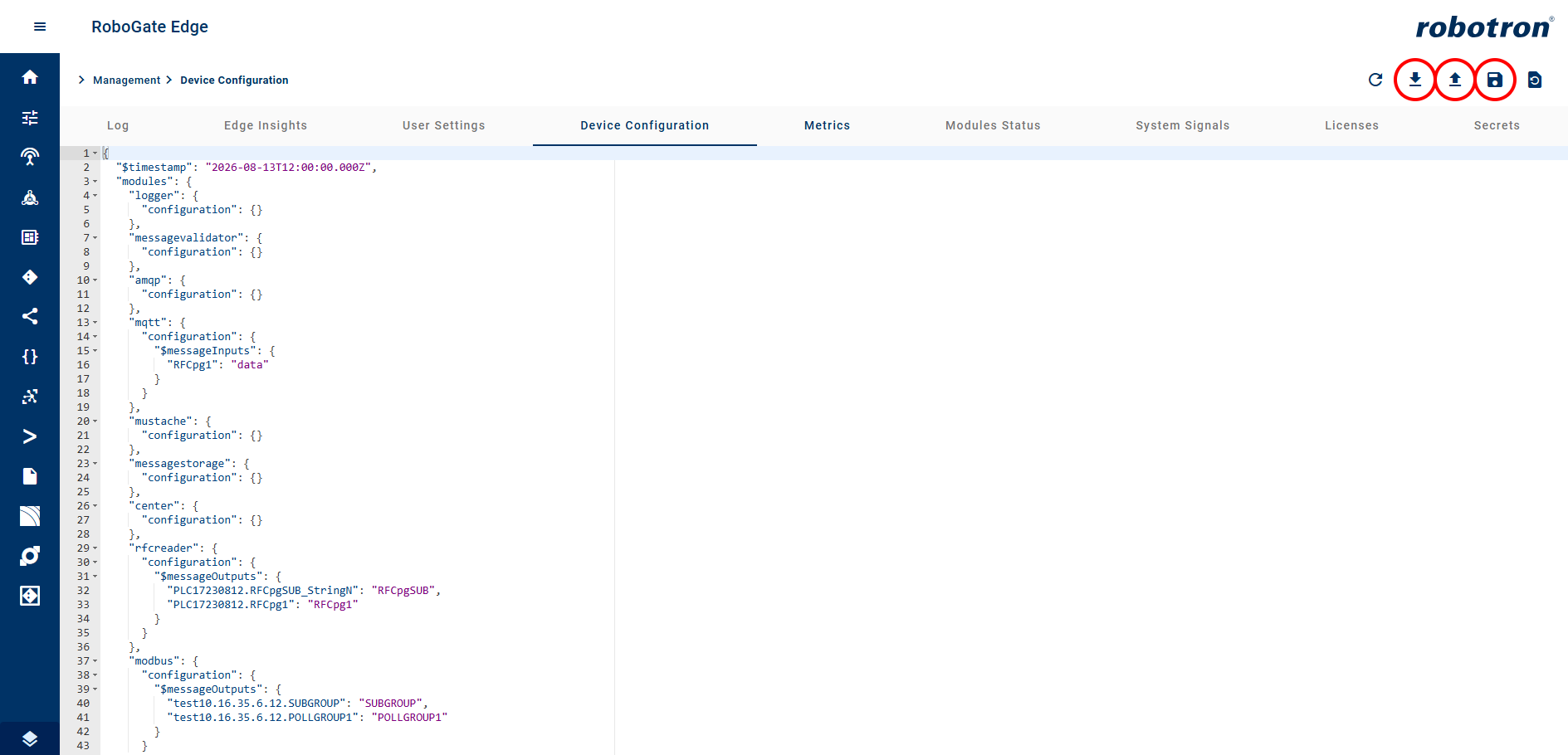
Im Reiter "Device Configuration" wird die gesamte Konfiguration des RoboGate Edge angezeigt. Diese Gesamtkonfiguration lässt sich über die Schaltflächen in der horizontalen Menüleiste als JSON herunterladen oder hochladen und somit importieren (Abbildung 5). Alternativ kann die Konfiguration direkt in der UI bearbeitet werden. Änderungen müssen über die Disketten-Schaltfläche gespeichert werden, um wirksam zu werden.
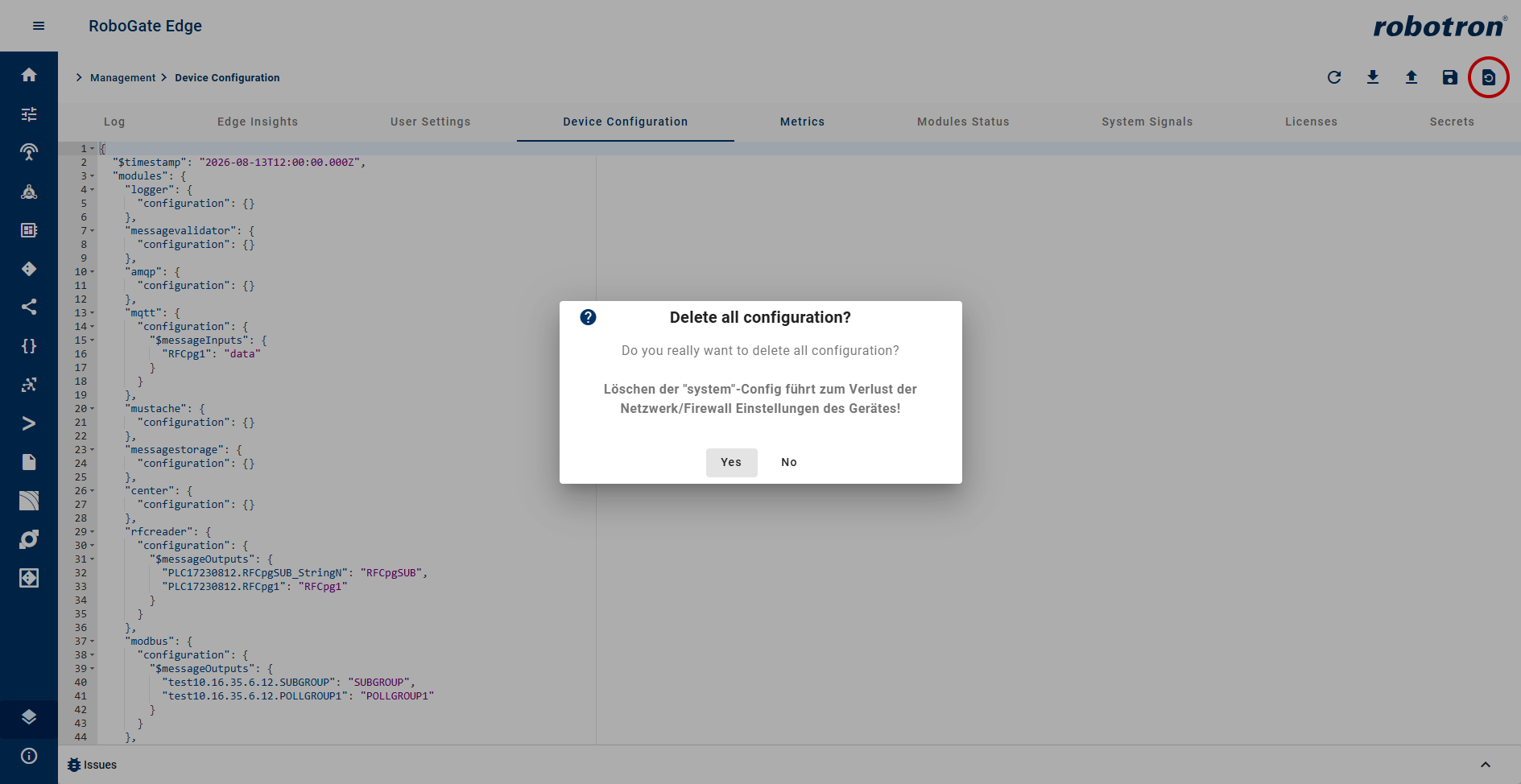
Weiterhin kann die komplette Konfiguration des RoboGate Edge über die Schaltfläche "Reset configuration" zurückgesetzt werden (Abbildung 6).
Achtung: Das Löschen der "system"-Konfiguration führt zum Verlust der Netzwerk/Firewall Einstellungen des Gerätes.
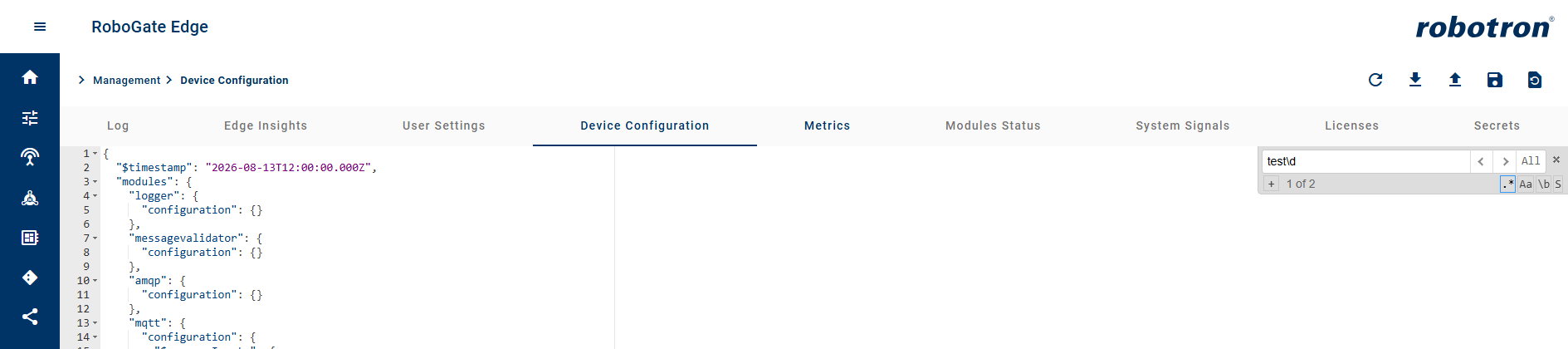
Falls die Konfiguration nach einem gewissen Text durchsucht werden soll, kann mit der Tastenkombination STRG+F ein Suchfenster oben rechts angezeigt werden. Das Suchmenü ermöglicht zudem eine Regexsuche für komplexere Suchtexte, sowie die Option die gefundenen Stellen direkt mit einem anderen Text zu ersetzen. Als Beispiel sieht man hier einen Regexausdruck wo nach "test\d" (\d entspricht einer Zahl) gesucht wird.
Metrics
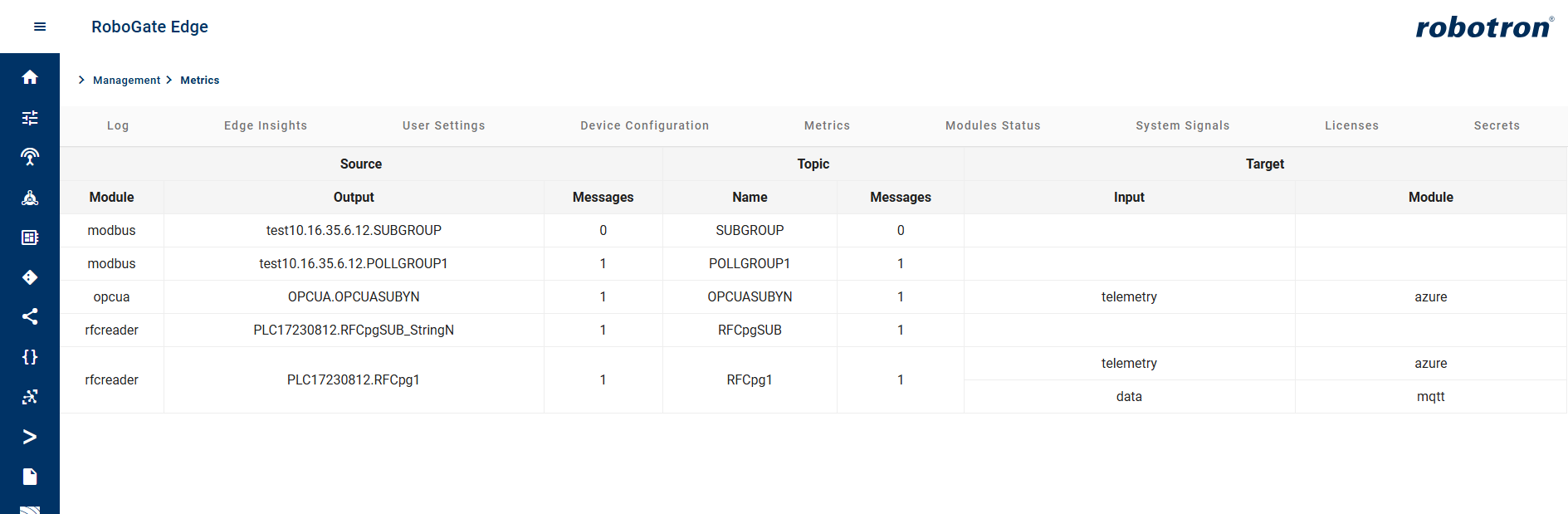
Der Reiter "Metrics" (Abbildung 8) bietet eine Übersicht über die Nachrichten auf dem Broker pro Topic. Folgende Hinweise dazu sind zu beachten:
Die Informationen werden nur einmalig geladen.
Das Topic ist das zentrale Element in der Tabelle. Alle Source- und Targetangaben beziehen sich auf ein Topic.
Die Anzahl der Nachrichten wird bei den Outputs sowie bei den Topics angezeigt.
Es wird die korrekte "Verknüpfung" der Konfiguration widergespiegelt.
Es werden nur Topics angezeigt, über welche mindestens 1 Nachricht gelaufen ist.
Modules Status
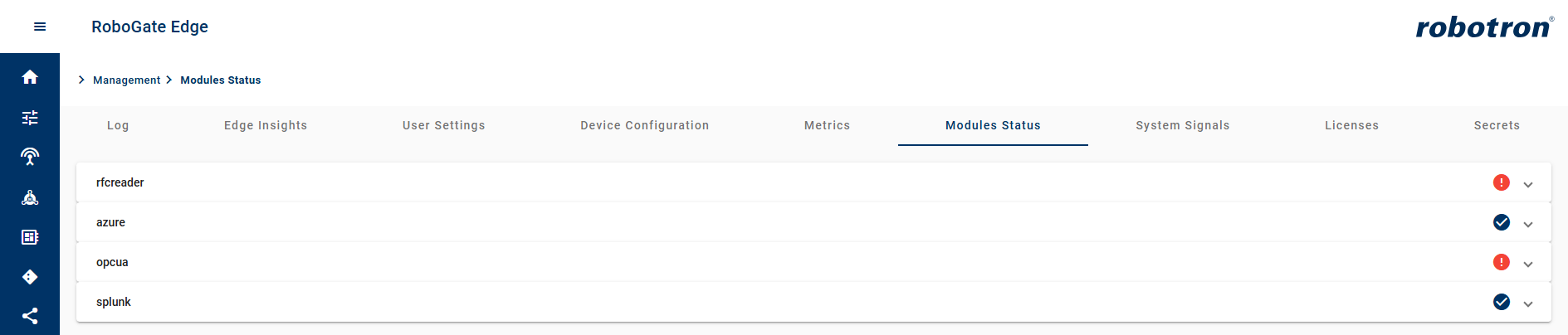
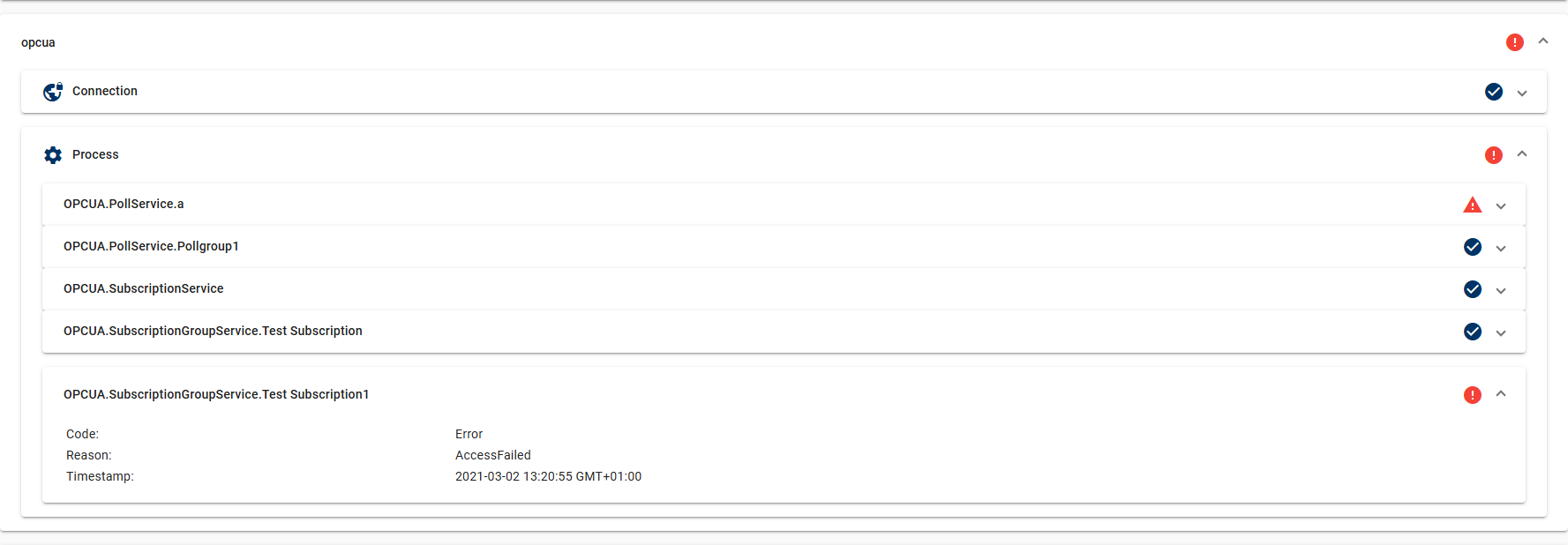
Der Reiter "Modules Status" (Abbildung 9) liefert einen schnellen Überblick über alle Module, die den Status-Report derzeit unterstützen. Im Status wird pro Modul die Connection und der Process detailliert dargestellt (Abbildung 10). Es gibt folgende Statusformate:
OK
Warnung
Fehler
System Signals
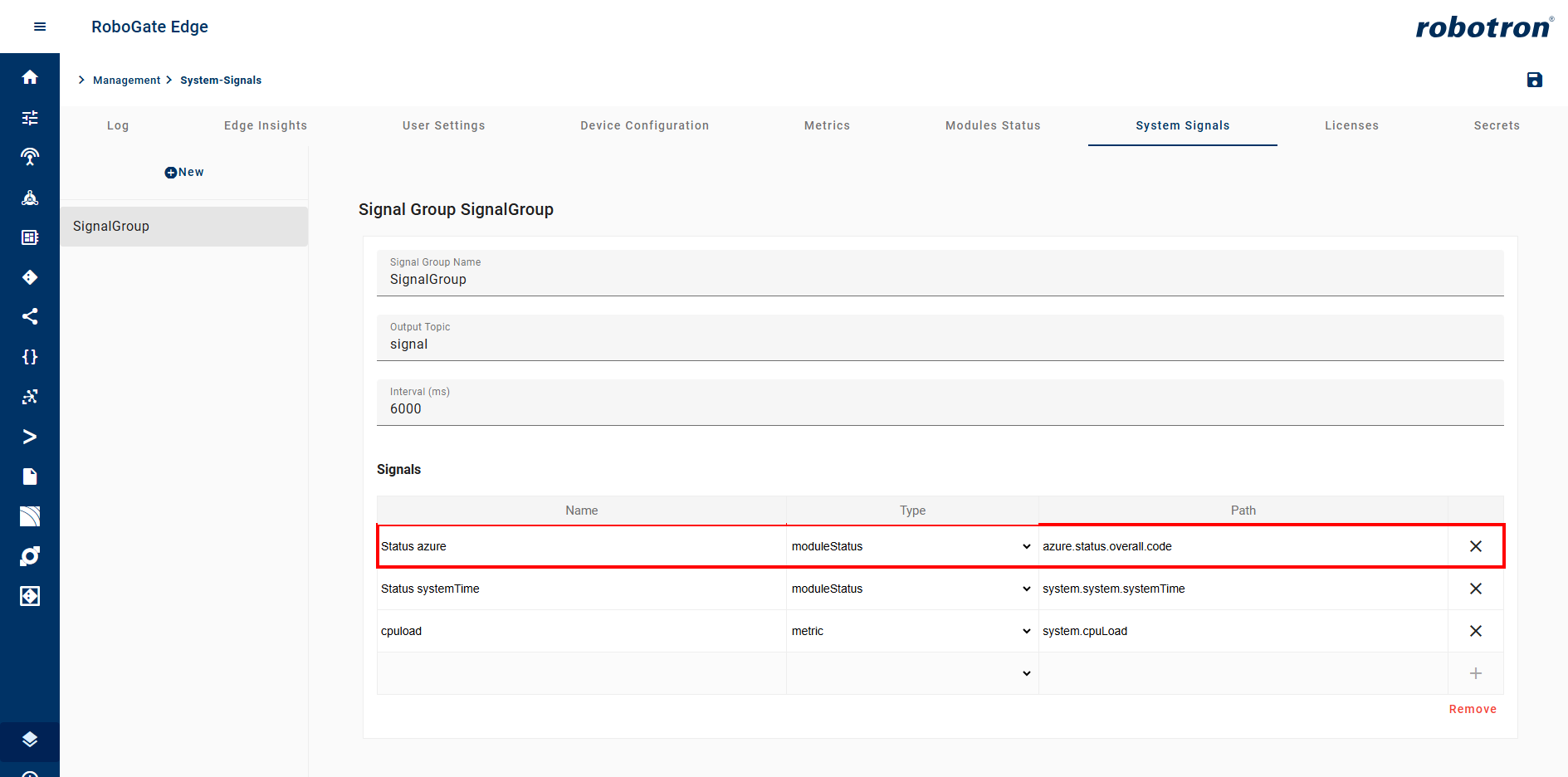
Um ein RoboGate Edge in Drittsystemen überwachen zu können, lassen sich Systemstatus und Systemmetriken als Signale, ähnlich wie bei Datenerfassungsmodulen, auslesen. Hierfür können Signal Groups mit den in folgender Tabelle beschriebenen Konfigurationsparametern angelegt werden.
Eine Liste der möglichen Metriken findet man unter http://ROBOGATE-ADRESSE/swagger und dort unter GET /metrics. Anschließend auf "Try it out" und "Execute" klicken.
| Parameter | Beschreibung |
|---|---|
Signal Group Name | Bezeichnung der Signal Group. |
Output Topic | Name des Output Topic, beginnend mit einem "$", optional. |
Intervall | Intervall in Millisekunden gibt die Taktung an, in der die Werte abgefragt werden. |
Signal Name | Name des Signals, eindeutiger string |
Signal Type | SelectBox mit Einträgen metric und moduleStatus (source) |
Signal Path | Path bzw. sourceKey zum Signal, string |
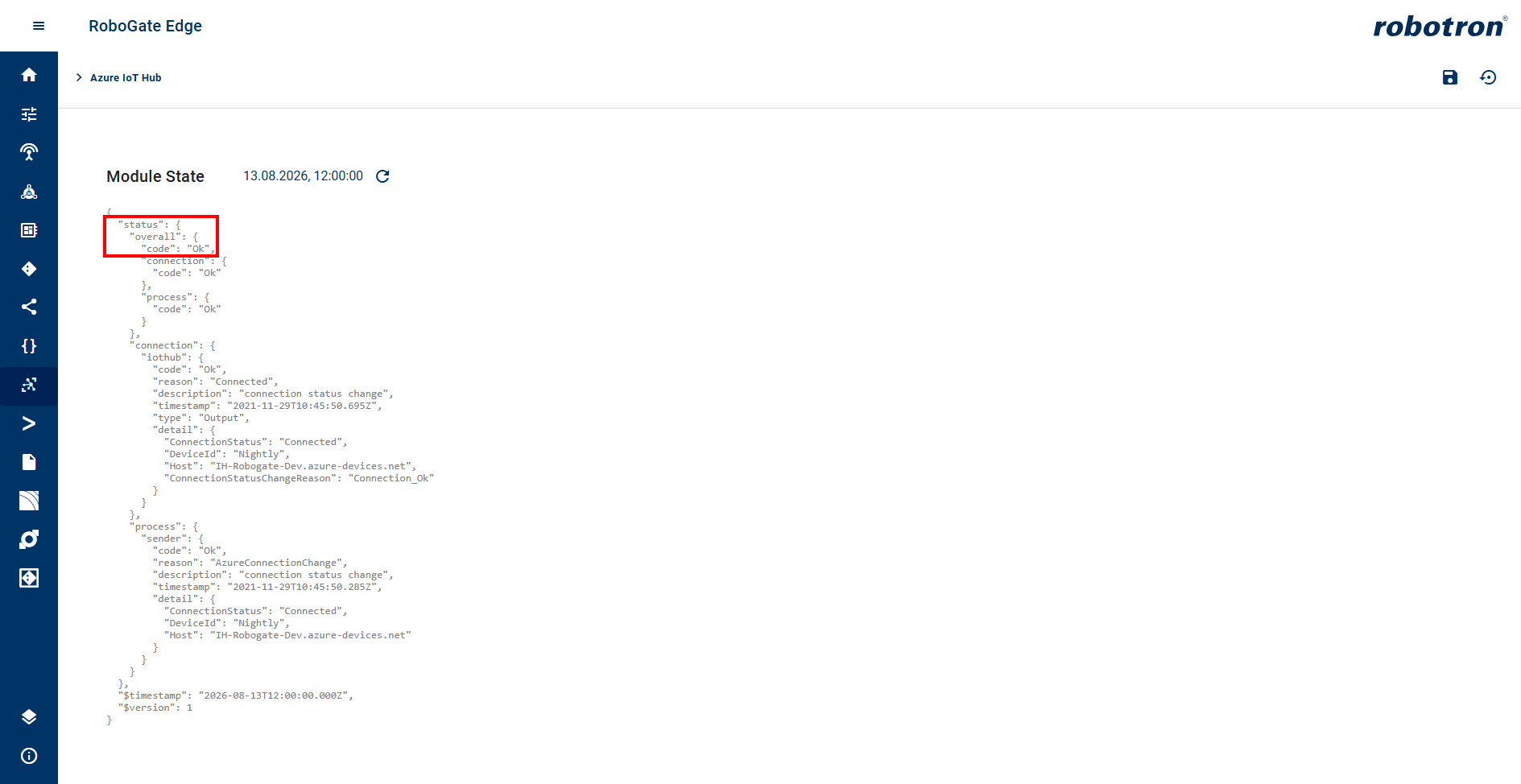
So können beispielsweise alle Statussignale, die in den Modulen unter "Module State" aufgeführt sind, abgefragt werden.
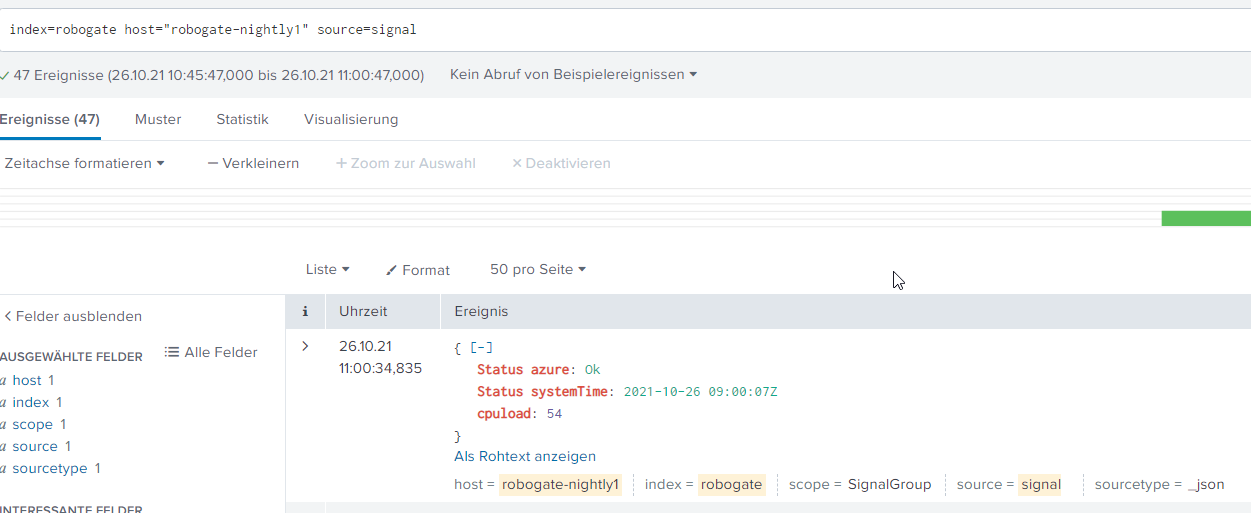
Die folgenden Abbildungen zeigen eine Beispielkonfiguration. In Abbildung 11 ist der abzufragende Status des Azure-Moduls rot markiert, in Abbildung 12 die entsprechende Konfiguration der Abfrage als System Signal, und Abbildung 13 zeigt, wie die konfigurierten Signaldaten in Splunk ankommen.
Licenses
Im Fenster Lizenzen können die hinterlegten RoboGate-Lizenzen betrachtet und ergänzt werden.

Um weitere Lizenzen hinzuzufügen, muss der gewünschte Lizenzschlüssel zunächst bei Robotron erworben werden. Anschließend kann dieser Token über den Pfeil nach unten (rot umrandet) eingefügt werden. Das Feld "Status" gibt an, ob die Lizenz gerade aktiv ist.
Beispiele, wo man eine weitergehende Lizenz benötigt:
Mehr als eine Verbindung zu einem OPCUA-Server
Remote Procedure Calls über MQTT
OPCUA Export der Knoten
Weitere Anmerkungen:
Die jeweiligen Token können auch zeitlich begrenzt sein.
Die Lizenzen können auf ein einzelnes Robogate beschränkt sein.
Im ControlCenter gibt es eine globale Übersicht aller benutzten Lizenzen.
Secrets
Unter Secrets können Passwörter oder Zertifikate gespeichert und gemanagt werden.
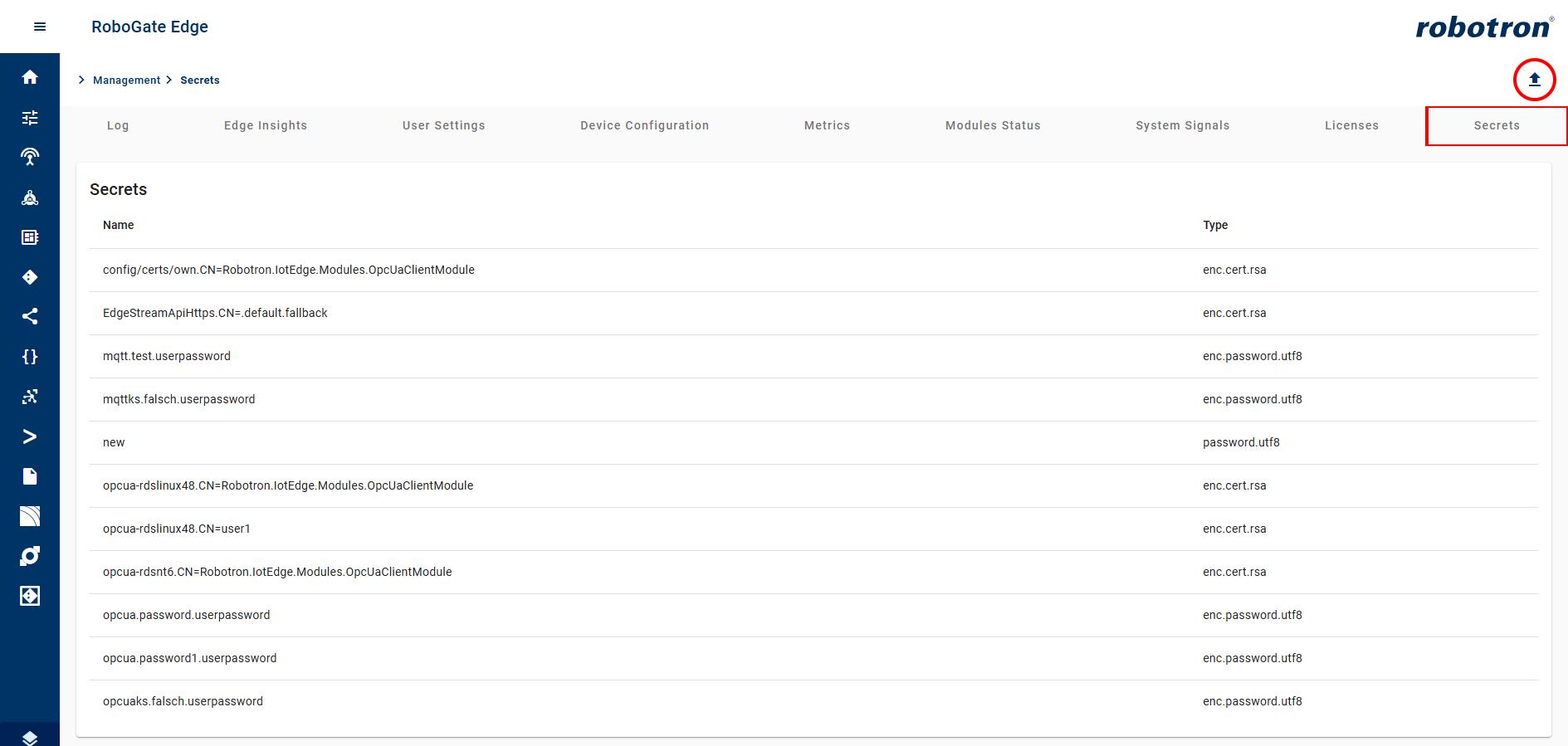
Um ein weiteres Passwort oder Zertifikat zu speichern muss oben rechts auf den Pfeil nach oben geklickt werden. Anschließend öffnet sich ein neues Fenster. Hier muss ausgewählt werden, ob ein neues Passwort oder Zertifikat erstellt werden soll.
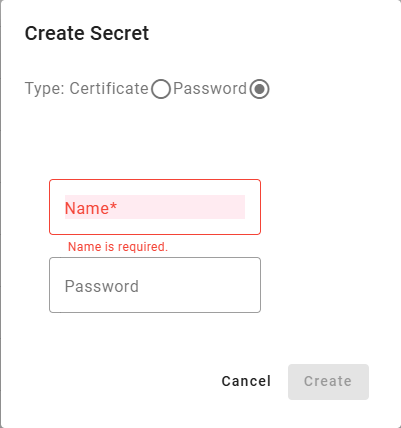
Passwort: Hier muss zum einen ein Name für die Speicherung eingegeben werden und zum anderen das Passwort selbst.
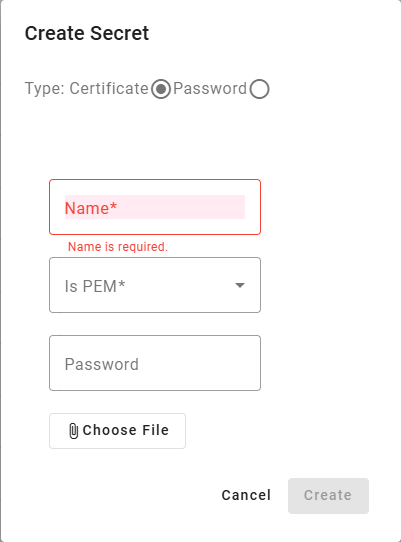
Zertifikat: Hier muss der Name, das Format des Zertifikats (Is_PEM Ja oder Nein) und ein Passwort, mit dem das Zertifikat eventuell verschlüsselt, angegeben werden. Die Zertifikatsdatei selbst wählt man über eine grafische Benutzeroberfläche mit Klick auf "Choose File" aus.
Die gespeicherten Passwörter und Zertifikate können dann anschließend im MQTT-Modul und OPCUA-Modul ausgewählt und verwendet werden.